Domain pb24.at kaufen?
Wir ziehen mit dem Projekt
pb24.at um.
Sind Sie am Kauf der Domain
pb24.at interessiert?
domain@kv-gmbh.de · 0541-91531010
Domain pb24.at kaufen?
Wie lautet die Schnittstelle des Epson Bondruckers TM T88III?
Die Schnittstelle des Epson Bondruckers TM T88III ist eine parallele Schnittstelle. **
Wie kann ich mit Word auf einem Epson TM T20 Bondrucker drucken?
Um mit Word auf einem Epson TM T20 Bondrucker zu drucken, müssen Sie den Drucker zunächst korrekt mit Ihrem Computer verbinden. Stellen Sie sicher, dass der Drucker ordnungsgemäß installiert ist und als Standarddrucker ausgewählt ist. Öffnen Sie dann das Word-Dokument, das Sie drucken möchten, und klicken Sie auf "Datei" und dann auf "Drucken". Wählen Sie den Epson TM T20 Bondrucker aus der Liste der verfügbaren Drucker aus und klicken Sie auf "Drucken", um das Dokument zu drucken. **
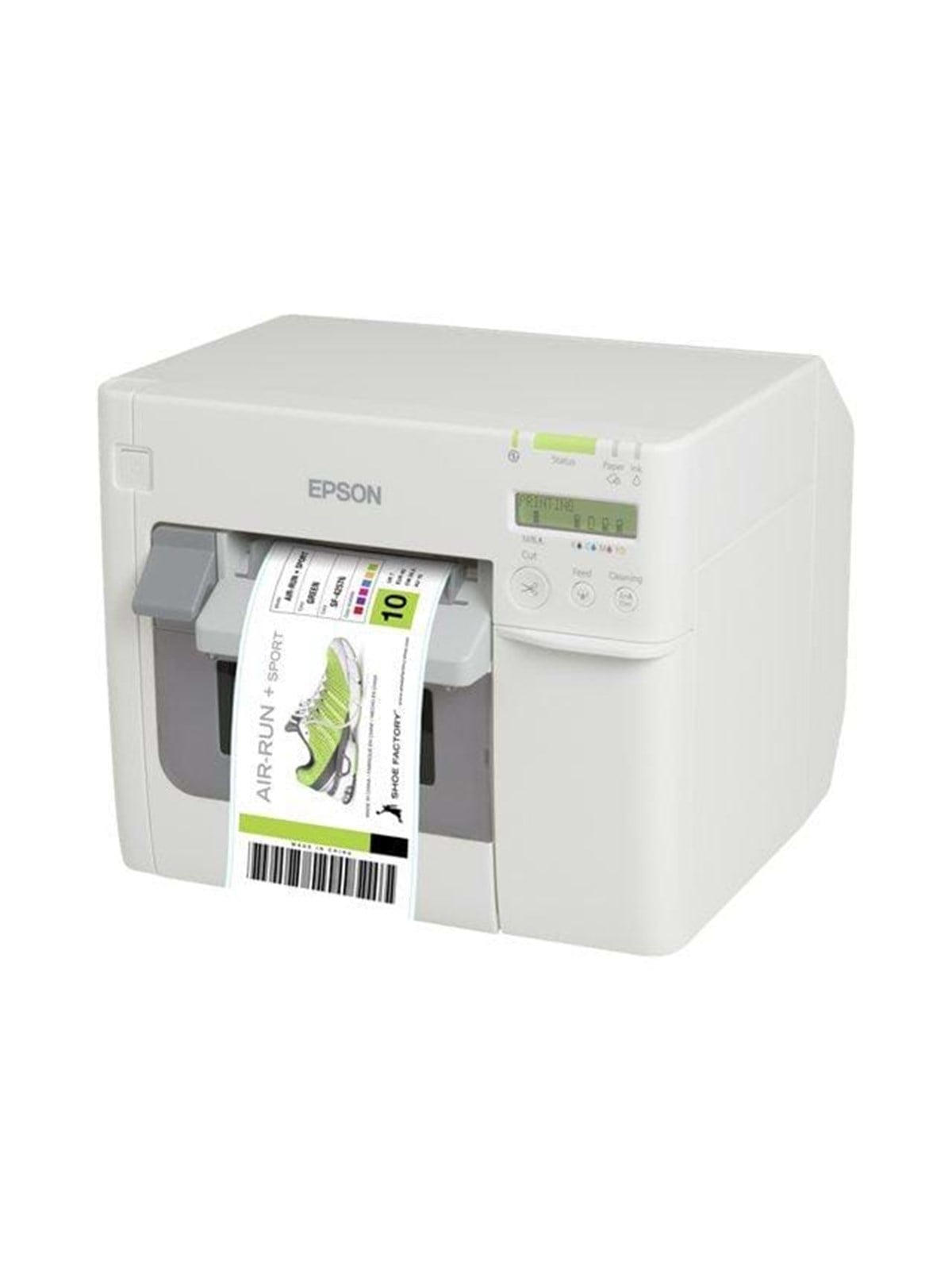
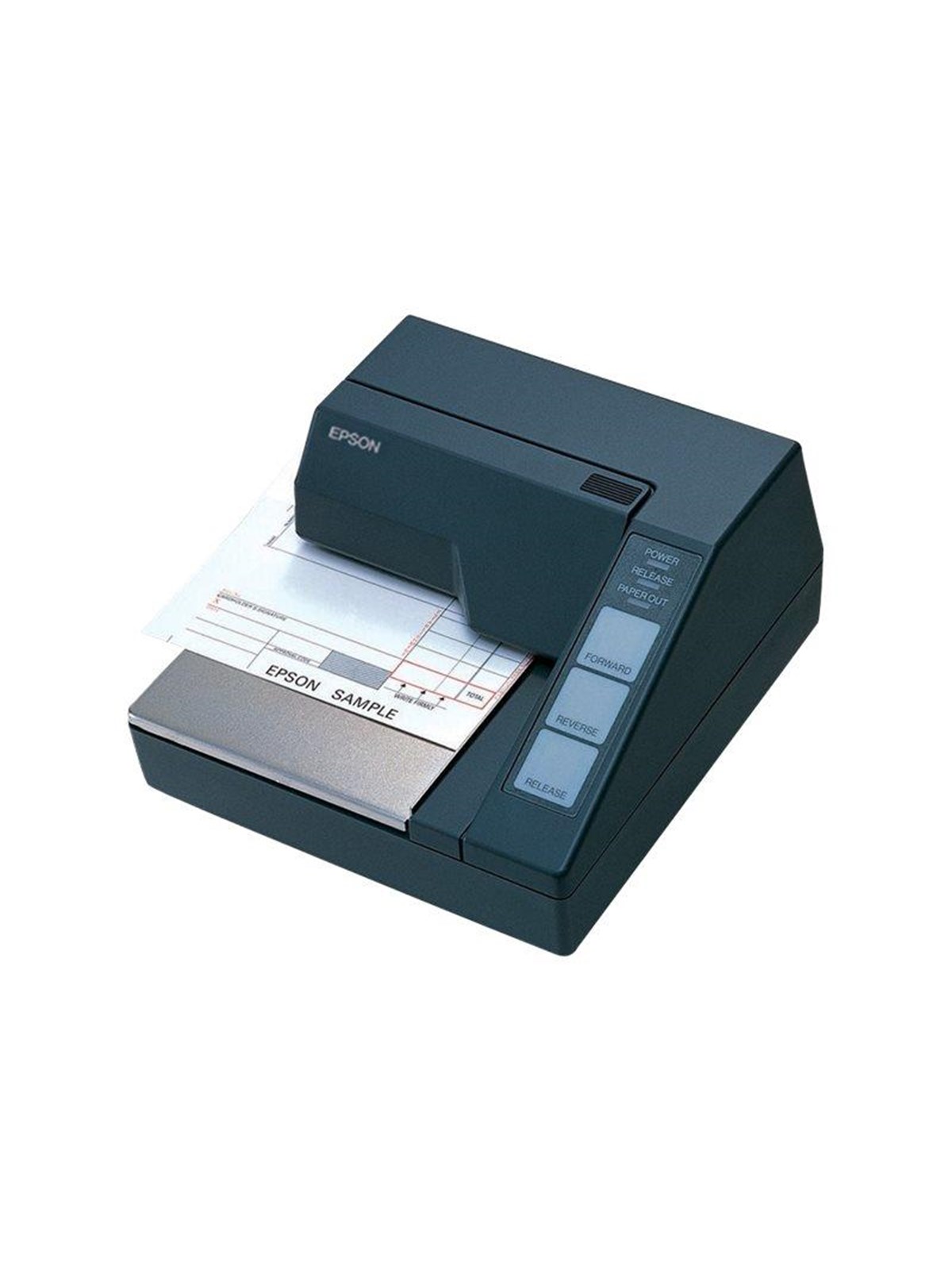
Ähnliche Suchbegriffe für Epson-TM-L90LF
Top-Angebote
Produkte zum Begriff Epson-TM-L90LF:
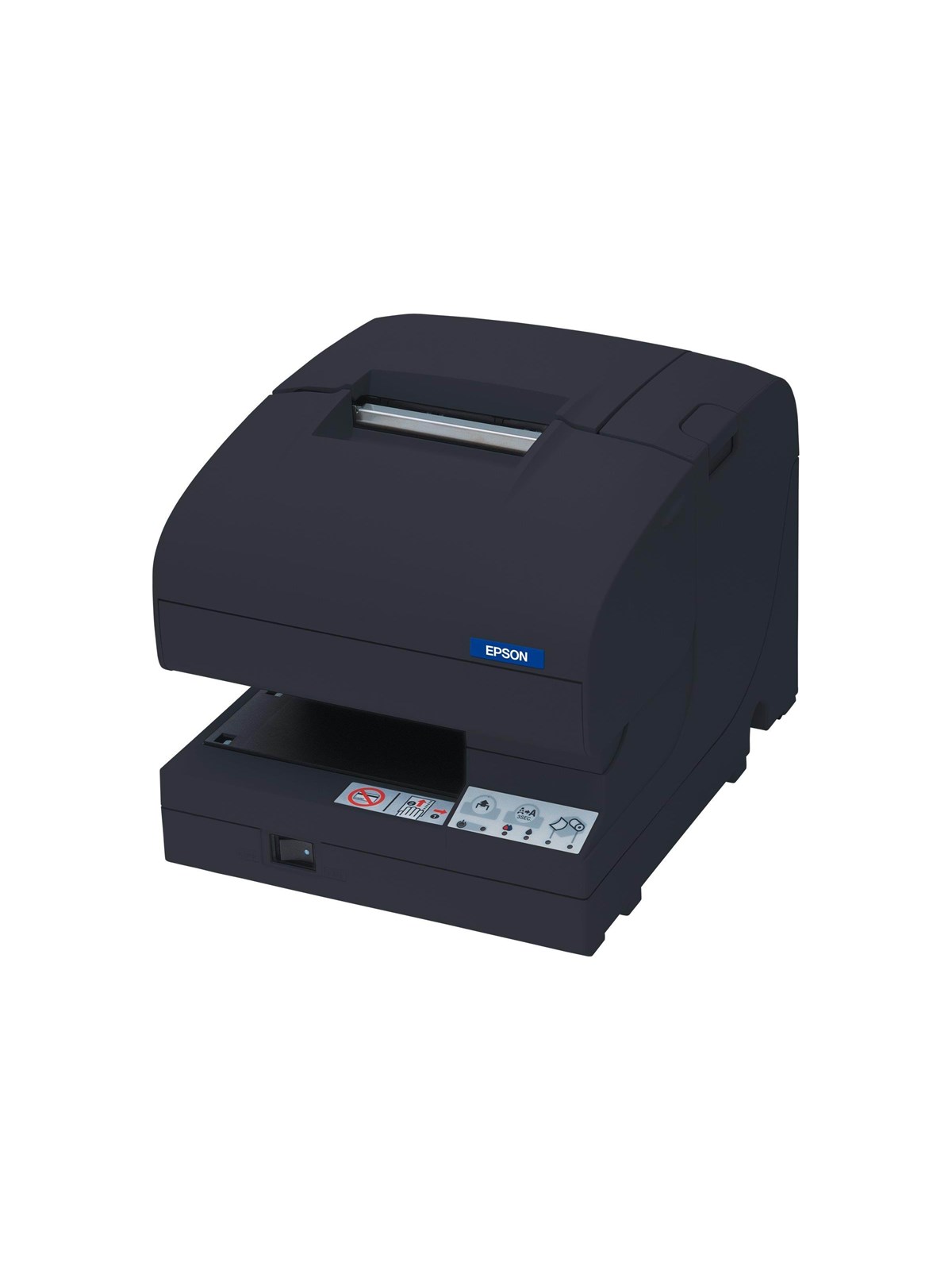
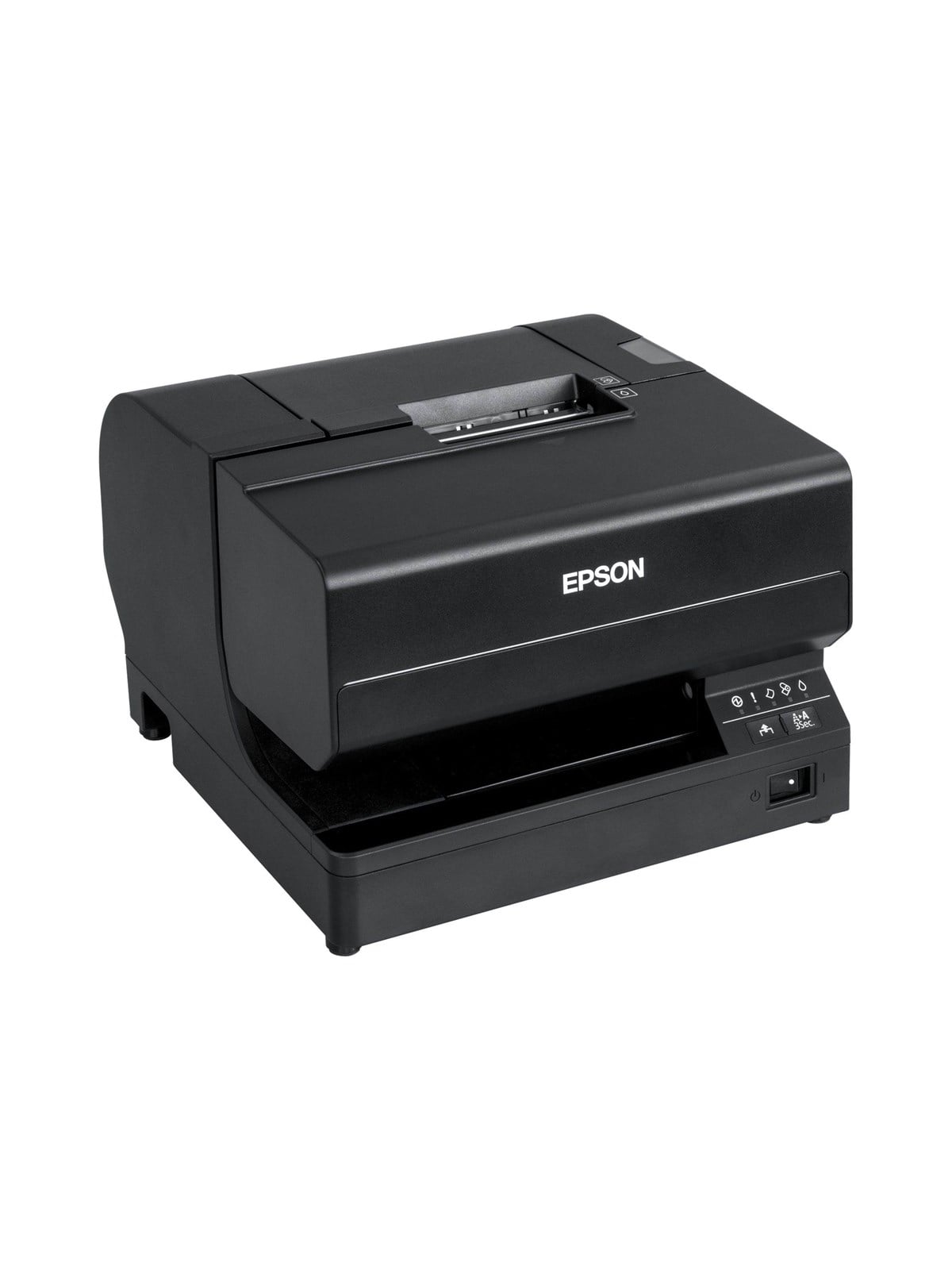


-
Kann ich aus Microsoft Word auf einem Epson TM T20II Bondrucker drucken?
Ja, es ist möglich, aus Microsoft Word auf einem Epson TM T20II Bondrucker zu drucken. Dazu müssen Sie den Drucker korrekt mit Ihrem Computer verbinden und die entsprechenden Druckereinstellungen in Word vornehmen. Stellen Sie sicher, dass der Drucker als Standarddrucker ausgewählt ist und wählen Sie die gewünschten Druckoptionen, wie z.B. Papierformat und Druckqualität, aus. **
-
Wie verbinde ich Epson Drucker mit Handy?
Wie verbinde ich Epson Drucker mit Handy? Um deinen Epson Drucker mit deinem Handy zu verbinden, musst du sicherstellen, dass beide Geräte mit demselben WLAN-Netzwerk verbunden sind. Lade die entsprechende Epson Druck-App auf dein Handy herunter und folge den Anweisungen zur Einrichtung der Verbindung. Öffne die App und wähle deinen Drucker aus der Liste der verfügbaren Geräte aus. Sobald die Verbindung hergestellt ist, kannst du direkt von deinem Handy aus drucken. **
-
Wie kann ich Epson Drucker mit Handy verbinden?
Um deinen Epson Drucker mit deinem Handy zu verbinden, gibt es mehrere Möglichkeiten. Eine Möglichkeit ist die Verwendung der Epson iPrint App, die es dir ermöglicht, drahtlos von deinem Handy aus zu drucken. Du kannst die App im App Store oder Google Play Store herunterladen. Stelle sicher, dass dein Drucker mit demselben WLAN-Netzwerk verbunden ist wie dein Handy, um eine reibungslose Verbindung herzustellen. Alternativ kannst du auch die Einstellungen deines Druckers überprüfen, um zu sehen, ob er Bluetooth oder eine andere drahtlose Verbindungsmethode unterstützt. Wenn du weitere Hilfe benötigst, kannst du auch die Support-Seite von Epson besuchen oder den Kundendienst kontaktieren. **
-
Wie verbinde ich mein Handy mit Epson Drucker?
Um dein Handy mit einem Epson-Drucker zu verbinden, benötigst du entweder eine WLAN-Verbindung oder eine direkte Verbindung über Bluetooth oder USB. Stelle sicher, dass dein Epson-Drucker WLAN-fähig ist und eingeschaltet ist. Gehe dann auf deinem Handy in die Einstellungen und wähle das WLAN-Netzwerk deines Druckers aus. Alternativ kannst du auch die Epson iPrint App herunterladen, um eine Verbindung herzustellen. Befolge die Anweisungen auf dem Bildschirm, um dein Handy erfolgreich mit deinem Epson-Drucker zu verbinden. **

Wie verbinde ich meinen Laptop mit dem Drucker Epson?
Um deinen Laptop mit dem Epson-Drucker zu verbinden, benötigst du zunächst das passende Verbindungskabel. Schließe das Kabel an den Drucker und an deinen Laptop an. Stelle sicher, dass der Drucker eingeschaltet ist und dass die Treiber auf deinem Laptop installiert sind. Öffne dann das Druckermenü auf deinem Laptop und wähle den Epson-Drucker aus der Liste der verfügbaren Geräte aus. Starte einen Testdruck, um sicherzustellen, dass die Verbindung erfolgreich hergestellt wurde. **
Wie verbinde ich den Drucker Epson mit dem Laptop?
Um den Epson-Drucker mit dem Laptop zu verbinden, benötigst du ein USB-Kabel. Schließe das eine Ende des Kabels an den USB-Anschluss des Druckers und das andere Ende an einen freien USB-Anschluss deines Laptops an. Stelle sicher, dass der Drucker eingeschaltet ist und dein Laptop das entsprechende Treiberprogramm installiert hat. **
Top-Angebote
Produkte zum Begriff Epson-TM-L90LF:
-
Wie lautet die Schnittstelle des Epson Bondruckers TM T88III?
Die Schnittstelle des Epson Bondruckers TM T88III ist eine parallele Schnittstelle. **
-
Wie kann ich mit Word auf einem Epson TM T20 Bondrucker drucken?
Um mit Word auf einem Epson TM T20 Bondrucker zu drucken, müssen Sie den Drucker zunächst korrekt mit Ihrem Computer verbinden. Stellen Sie sicher, dass der Drucker ordnungsgemäß installiert ist und als Standarddrucker ausgewählt ist. Öffnen Sie dann das Word-Dokument, das Sie drucken möchten, und klicken Sie auf "Datei" und dann auf "Drucken". Wählen Sie den Epson TM T20 Bondrucker aus der Liste der verfügbaren Drucker aus und klicken Sie auf "Drucken", um das Dokument zu drucken. **
-
Kann ich aus Microsoft Word auf einem Epson TM T20II Bondrucker drucken?
Ja, es ist möglich, aus Microsoft Word auf einem Epson TM T20II Bondrucker zu drucken. Dazu müssen Sie den Drucker korrekt mit Ihrem Computer verbinden und die entsprechenden Druckereinstellungen in Word vornehmen. Stellen Sie sicher, dass der Drucker als Standarddrucker ausgewählt ist und wählen Sie die gewünschten Druckoptionen, wie z.B. Papierformat und Druckqualität, aus. **
-
Wie verbinde ich Epson Drucker mit Handy?
Wie verbinde ich Epson Drucker mit Handy? Um deinen Epson Drucker mit deinem Handy zu verbinden, musst du sicherstellen, dass beide Geräte mit demselben WLAN-Netzwerk verbunden sind. Lade die entsprechende Epson Druck-App auf dein Handy herunter und folge den Anweisungen zur Einrichtung der Verbindung. Öffne die App und wähle deinen Drucker aus der Liste der verfügbaren Geräte aus. Sobald die Verbindung hergestellt ist, kannst du direkt von deinem Handy aus drucken. **
Ähnliche Suchbegriffe für Epson-TM-L90LF
-
Wie kann ich Epson Drucker mit Handy verbinden?
Um deinen Epson Drucker mit deinem Handy zu verbinden, gibt es mehrere Möglichkeiten. Eine Möglichkeit ist die Verwendung der Epson iPrint App, die es dir ermöglicht, drahtlos von deinem Handy aus zu drucken. Du kannst die App im App Store oder Google Play Store herunterladen. Stelle sicher, dass dein Drucker mit demselben WLAN-Netzwerk verbunden ist wie dein Handy, um eine reibungslose Verbindung herzustellen. Alternativ kannst du auch die Einstellungen deines Druckers überprüfen, um zu sehen, ob er Bluetooth oder eine andere drahtlose Verbindungsmethode unterstützt. Wenn du weitere Hilfe benötigst, kannst du auch die Support-Seite von Epson besuchen oder den Kundendienst kontaktieren. **
-
Wie verbinde ich mein Handy mit Epson Drucker?
Um dein Handy mit einem Epson-Drucker zu verbinden, benötigst du entweder eine WLAN-Verbindung oder eine direkte Verbindung über Bluetooth oder USB. Stelle sicher, dass dein Epson-Drucker WLAN-fähig ist und eingeschaltet ist. Gehe dann auf deinem Handy in die Einstellungen und wähle das WLAN-Netzwerk deines Druckers aus. Alternativ kannst du auch die Epson iPrint App herunterladen, um eine Verbindung herzustellen. Befolge die Anweisungen auf dem Bildschirm, um dein Handy erfolgreich mit deinem Epson-Drucker zu verbinden. **
-
Wie verbinde ich meinen Laptop mit dem Drucker Epson?
Um deinen Laptop mit dem Epson-Drucker zu verbinden, benötigst du zunächst das passende Verbindungskabel. Schließe das Kabel an den Drucker und an deinen Laptop an. Stelle sicher, dass der Drucker eingeschaltet ist und dass die Treiber auf deinem Laptop installiert sind. Öffne dann das Druckermenü auf deinem Laptop und wähle den Epson-Drucker aus der Liste der verfügbaren Geräte aus. Starte einen Testdruck, um sicherzustellen, dass die Verbindung erfolgreich hergestellt wurde. **
-
Wie verbinde ich den Drucker Epson mit dem Laptop?
Um den Epson-Drucker mit dem Laptop zu verbinden, benötigst du ein USB-Kabel. Schließe das eine Ende des Kabels an den USB-Anschluss des Druckers und das andere Ende an einen freien USB-Anschluss deines Laptops an. Stelle sicher, dass der Drucker eingeschaltet ist und dein Laptop das entsprechende Treiberprogramm installiert hat. **
* Alle Preise verstehen sich inklusive der gesetzlichen Mehrwertsteuer und ggf. zuzüglich Versandkosten. Die Angebotsinformationen basieren auf den Angaben des jeweiligen Shops und werden über automatisierte Prozesse aktualisiert. Eine Aktualisierung in Echtzeit findet nicht statt, so dass es im Einzelfall zu Abweichungen kommen kann. ** Hinweis: Teile dieses Inhalts wurden von KI erstellt.